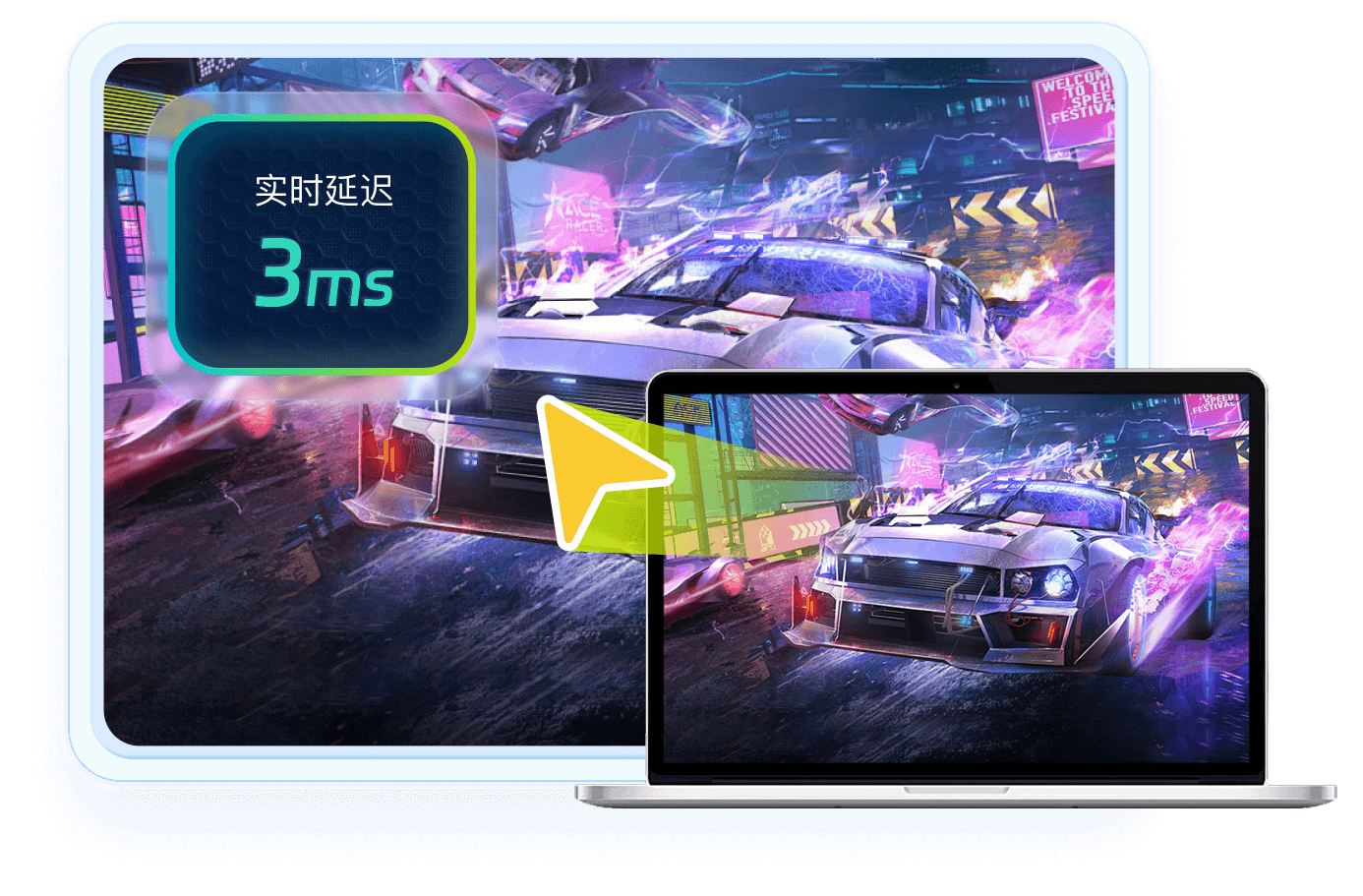
稳定低延迟远程控制
ToDesk 支持清晰流畅的远程桌面连接,适合远程办公、软件操作、资料查看和跨设备协作。完成 ToDesk下载 后,用户可以快速进入常用工作环境。
ToDesk 面向个人办公、远程协助与企业运维等场景,提供稳定流畅的远程桌面体验。通过 ToDesk官方首页 获取客户端信息,完成 ToDesk下载 后即可快速连接电脑、手机和平板设备。
输入设备码即可发起远程协助,常用电脑可加入设备列表,适合办公、维护和临时技术支持。
围绕 ToDesk、ToDesk下载、ToDesk官方 与 ToDesk官方首页 的用户搜索需求,页面内容以自然说明为主,帮助用户快速理解远程桌面软件的核心价值。
ToDesk 支持清晰流畅的远程桌面连接,适合远程办公、软件操作、资料查看和跨设备协作。完成 ToDesk下载 后,用户可以快速进入常用工作环境。
远程连接涉及设备权限和文件资料,ToDesk官方信息能够帮助用户了解客户端来源、版本说明和安装步骤,减少下载错误版本带来的风险。
在远控过程中处理文件收发、安装配置和故障排查,减少反复沟通成本。对于客服、IT 运维和家庭协助场景,ToDesk下载 后即可快速投入使用。
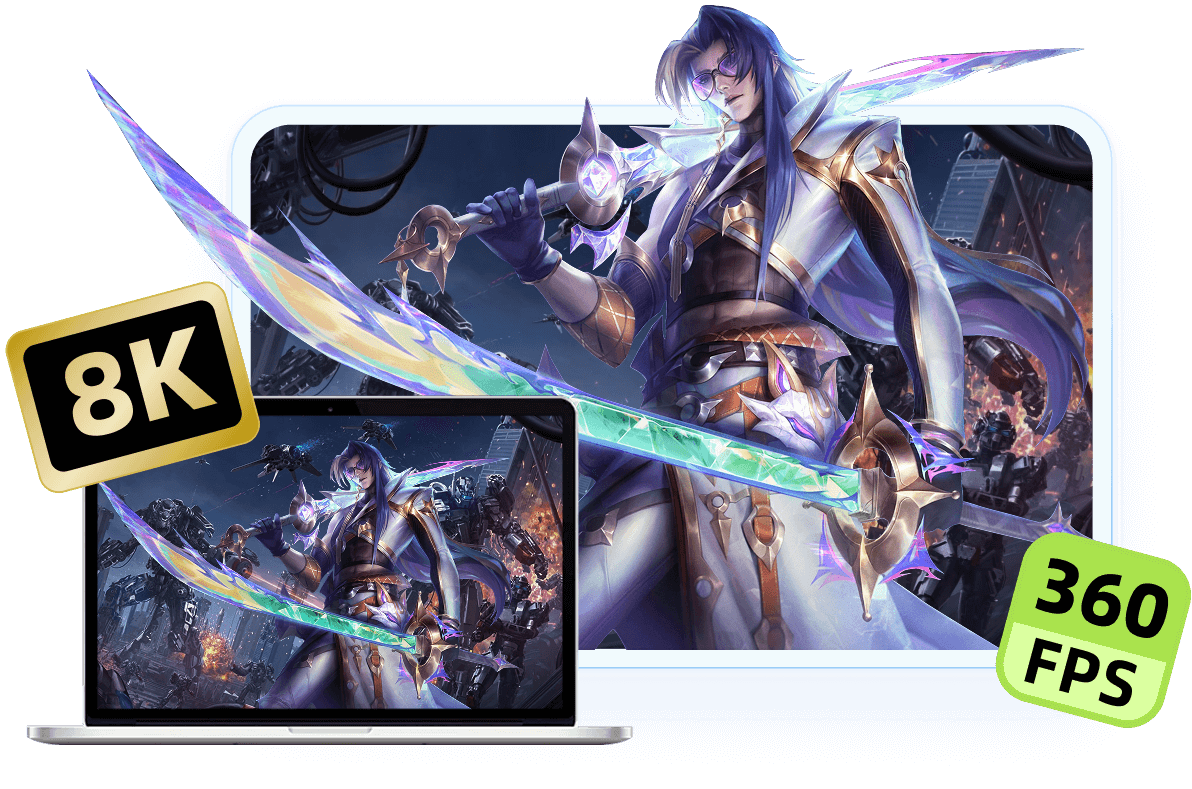
用户在选择远程控制软件时,通常会关注下载入口、系统支持、连接稳定性和使用安全。本页面围绕 ToDesk官方 信息进行整理,用简洁文案说明 ToDesk下载 后可以覆盖的主要远程办公需求。
根据使用设备选择对应客户端,完成 ToDesk下载 与安装后,即可进入远程桌面连接流程。页面采用彩色渐变图标卡片,便于快速区分不同平台。
适合电脑远程办公、桌面软件操作和企业运维,是常见的 ToDesk下载 选择。
ToDesk下载适合 Mac 用户连接远程电脑、处理办公资料,并保持清晰稳定的操作体验。
ToDesk下载手机和平板可随时远程连接电脑,适合临时查看资料、处理任务和远程协助。
ToDesk下载适合设备管理、远程维护和团队协作,帮助企业提升技术支持响应效率。
了解ToDesk官方通过 ToDesk官方首页 了解客户端能力与安装方式,快速获取适合自己设备的远程桌面工具。无论是个人办公、远程协助还是企业运维,ToDesk 都能帮助你更高效地连接远程设备。
获取 ToDesk 客户端